Domain haftnotizzettel.de kaufen?
Wir ziehen mit dem Projekt
haftnotizzettel.de um.
Sind Sie am Kauf der Domain
haftnotizzettel.de interessiert?
domain@kv-gmbh.de · 0541-91531010
Domain haftnotizzettel.de kaufen?
Was bedeutet Sticky Notes?
Sticky Notes sind digitale Notizzettel, die auf dem Computerbildschirm angeheftet werden können, um wichtige Informationen oder Erinnerungen festzuhalten. Sie funktionieren ähnlich wie physische Haftnotizen, sind jedoch virtuell und können leicht verschoben, bearbeitet oder gelöscht werden. Sticky Notes sind eine praktische Möglichkeit, um sich an Aufgaben, Termine oder Ideen zu erinnern, ohne dabei Papier zu verschwenden. Sie sind in verschiedenen Betriebssystemen wie Windows oder Mac OS integriert und bieten eine einfache und effektive Möglichkeit, organisiert zu bleiben. **
Werden Sticky Notes gespeichert?
Ja, Sticky Notes werden auf dem Computer gespeichert. Sie werden in der Regel in einer speziellen Datei auf dem System gespeichert, die alle Informationen zu den erstellten Notizen enthält. Dadurch bleiben die Sticky Notes auch nach dem Neustart des Computers erhalten. Man kann die Sticky Notes auch manuell sichern, indem man die entsprechende Datei kopiert oder exportiert. Auf diese Weise gehen die Notizen nicht verloren, selbst wenn etwas mit dem System passiert. Es ist jedoch wichtig zu beachten, dass die Sticky Notes nur auf dem jeweiligen Computer gespeichert sind und nicht automatisch auf anderen Geräten synchronisiert werden. **
Ähnliche Suchbegriffe für DocuWare
Top-Angebote
Produkte zum Begriff DocuWare:
-
Wie werden Sticky Notes am effektivsten verwendet, um Notizen und Erinnerungen zu organisieren?
Sticky Notes können am effektivsten verwendet werden, indem sie für kurze und wichtige Notizen verwendet werden. Sie sollten farblich kodiert und kategorisiert werden, um die Organisation zu erleichtern. Zudem sollten sie an einem gut sichtbaren Ort platziert werden, um sicherzustellen, dass die Informationen nicht übersehen werden. **
-
Wie werden Sticky Notes am effektivsten verwendet, um Notizen zu organisieren und zu verwalten? Was sind einige kreative Anwendungen für Sticky Notes in verschiedenen Arbeitsumgebungen?
Sticky Notes werden am effektivsten verwendet, indem man sie farblich kodiert, Prioritäten setzt und sie an gut sichtbaren Stellen platziert. Sie können auch verwendet werden, um To-Do-Listen zu erstellen und wichtige Termine zu markieren. In verschiedenen Arbeitsumgebungen können Sticky Notes für Brainstorming-Sitzungen, Team-Meetings und Projektmanagement eingesetzt werden. **
-
Wo speichert Sticky Notes die Daten?
Sticky Notes speichert die Daten standardmäßig in einer versteckten Datei mit der Endung ".sqlite" im Benutzerprofilordner. Diese Datei enthält alle Notizen sowie Einstellungen wie Farben und Größen. Die genaue Speicherort kann je nach Windows-Version variieren, ist aber normalerweise unter "C:\Users\Benutzername\AppData\Local\Packages\Microsoft.MicrosoftStickyNotes_8wekyb3d8bbwe\LocalState" zu finden. Es ist wichtig, diese Datei nicht zu verändern oder zu löschen, da dies zu Datenverlust führen kann. Man kann auch manuell ein Backup dieser Datei erstellen, um die Notizen bei Bedarf wiederherzustellen. **
-
Wo sind die Sticky Notes gespeichert?
Die Sticky Notes sind standardmäßig auf Windows-Computern im Verzeichnis C:\Users\%Benutzername%\AppData\Local\Packages\Microsoft.MicrosoftStickyNotes_8wekyb3d8bbwe\LocalState gespeichert. Dort befindet sich eine Datenbankdatei mit der Endung .sqlite, die alle Notizen enthält. Es ist wichtig, dass diese Datei nicht gelöscht oder verschoben wird, da sonst die Sticky Notes nicht mehr funktionieren. Es gibt auch Möglichkeiten, die Sticky Notes in der Cloud zu speichern, indem man sich mit einem Microsoft-Konto anmeldet und die Synchronisierung aktiviert. Dadurch können die Notizen auf verschiedenen Geräten abgerufen und bearbeitet werden. **
Wie können Sticky Notes effektiv genutzt werden, um Informationen und Notizen zu organisieren und zu verwalten?
Sticky Notes können verwendet werden, um wichtige Informationen schnell festzuhalten und sichtbar zu machen. Durch farbige Sticky Notes können verschiedene Kategorien oder Prioritäten unterschieden werden. Sie können auch verwendet werden, um Aufgabenlisten zu erstellen und Termine zu planen. **
Wo werden Sticky Notes gespeichert Windows 10?
Sticky Notes werden in Windows 10 im Verzeichnis "Microsoft\Sticky Notes" im Benutzerprofilordner gespeichert. Dieser Pfad lautet normalerweise "C:\Users\Benutzername\AppData\Local\Packages\Microsoft.MicrosoftStickyNotes_8wekyb3d8bbwe\LocalState". In diesem Ordner befinden sich Dateien mit der Endung ".sqlite", die die Notizen enthalten. Diese Dateien können mit einem geeigneten Programm wie beispielsweise SQLite-Datenbankbrowser geöffnet und bearbeitet werden. Es ist wichtig zu beachten, dass das direkte Bearbeiten dieser Dateien zu Datenverlust führen kann, daher ist es ratsam, vorher eine Sicherungskopie anzulegen. **
Top-Angebote
Produkte zum Begriff DocuWare:
-
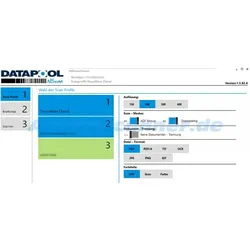
DATAPOOL NScan Plus for DocuWareScannen ohne Limit… individuell, professionell und schnellMit DATAPOOL NScan for DocuWare bietet die DATAPOOL GmbH Competence for Documents eine intuitiv zu bedienende Scan-Software, die hinsichtlich des Scan-Workflows frei konfigurierbar und individualisierbar ist. Die Software ermöglicht die automatische Ablage gescannter Dokumente in DocuWare Briefkörbe oder auch DocuWare Archive, wahlweise mitoder ohne Indexierung über Ablagedialoge.Scannen mit einem KlickDATAPOOL NScan reduziert das Scannen auf wenige Bedien-Klicks und kann über eine Touchoberfläche bedient werden. Profil gesteuert stehen dem Bediener die unterschiedlichsten Scanaufgaben sofort zur Verfügung. Dokumente in den Scanner einlegen, Scanprofil wählen, Scanvorgang starten, das Scannen visuell verfolgen, neue Dokumente nachlegen oder den Scanvorgang beenden, wiederkehrend, ohne Abweichungen bei immer identisch guter Scanqualität und maximaler Ausnutzung der Scanner Scangeschwindigkeit.Wertvolle FunktionenDATAPOOL NScan bietet darüber hinaus weitere wertvolle Funktionen zur Vorbereitung derDokumente für die Endablage im Dateisystem oder in DocuWare.Ob als Abteilungs-/Filialscanner, der die digitalisierten und aufbereiteten Dokumente auf einem Netzlaufwerk umgehend zur Verfügung stellt, per E-Mail versendet oder als Ausgangspunkt eines größeren Workflows, bei dem die Belege an ein Folgesystem wie z.B. DMS, CRM oder Branchensoftware geliefert werden – ist DATAPOOL NScan Mittel der Wahl.Hohe FlexibilitätDATAPOOL NScan unterstützt alle Scanner, die über eine TWAIN-Schnittstelle verfügen, durch solch nützliche Funktionen wie automatisches Entfernen von Leerseiten Heften und Trennen der Dokumente sowie Bildoptimierung (autom.Geraderücken, autom. Randentfernung. PDF/A Unterstützung zur Langzeitarchivierung Erstellung durchsuchbarer PDF Dateien, Volltextbildung Dokumentenübergabe an Dateisystem, DocuWare, FTP / FTPs automatischen Ablage im DocuWare Briefkorb / DocuWare Archiv möglich Datenhaltung / Datenermittlung erfolgt ausschließlich über DocuWare Barcode Erkennung enthaltenDATAPOOL NScan verfügt auch über eine Barcode Erkennungsfunktion. Mit dieser lassen sich Scanstapel automatisch in ein- oder mehrseitige Einzeldokumente trennen, je nach Informationsinhalt der Barcodes. Gleichzeitig kann der gelesene Barcodewert oder auch Teile davon als Dateiname verwendet werden. Die Namensvergabe der gescannten Dateien kann nach Barcodewert und / oder festem Eintrag erfolgen.Zonen OCR zur DokumententrennungMit DATAPOOL NScan besteht die Möglichkeit, durch definierte Zonen OCR Werte auszulesenund diese zur Dokumententrennung zu verwenden. Hierbei können sowohl feste Werte alsauch variable Werte gelesen und interpretiert werden.unterstütze BarcodetypenDATAPOOL NScan unterstützt aktuell folgende Barcodetypen Code 128, Code 39, EAN-13, EAN-8, UPC-A Barcode, UPC-E, Code 93, Code 11, Codabar, Standard 2 of 5 Interleaved 2 of 5, Telepen, Patch code, Australia postal barcode, Intelligent Mail postal barcode, Planet postal barcode Postnet postal barcode, RoyalMail postal barcode, RSS-14 barcode (ISO 24724), RSS-14 Stacked barcode (ISO 24724) RSS Limited barcode (ISO 24724) RSS Expanded barcode (ISO 24724), RSS Expanded Stacked barcode (ISO 24724), Data Matrix, QR Code, PDF417 PatchCode Systemvoraussetzung ab Microsoft Windows 8 Microsoft Framework 4.6 oder höher PC mit mindestens 4 GB Arbeitsspeicher Scanner mit TWAIN-Schnittstelle DocuWare On Premise oder DocuWare Cloud SupportvertragDie Jahressupportpauschale ist für das erste Jahr im Kaufpreis enthalten, umfasst Hotline und Programmupdates (jährlich einmal inkl. aller Programmweiterentwicklungen). Der Supportvertrag ist jährlich mit 45tägiger Frist zum Ablauf kündbar. TestversionGern bieten wir Ihnen die Möglichkeit, sich vor dem Kauf über den Funktionsumfang des Produktes zu informieren. Zur Übermittlung des Downloadlinks für die Demoversion nutzen Sie bitte unser Kontaktformular. FunktionsumfangFolgende Ablagemöglichkeiten stehen innerhalb der Software zur Verfügung: Ablage im DocuWare Briefkorb Ablage im DocuWare Briefkorb mit Vorindexierung anhand des gewählten Ablagedialogs Ablage direkt im DocuWare Archiv mit Indexierung anhand des gewählten Ablagedialogs Ansicht der Briefkorbauswahl im Frontend:Ansicht der Briefkorbauswahl mit Vorindexierung im Frontend:Ansicht der Archivauswahl / Ablagedialog im Frontend:Bei der Ablage direkt im Archiv stehen 2 Möglichkeiten zur Verfügung.Sollen alle Felder im Ablagedialog als ReadOnly und mit vordefiniertem Wert konfiguriert sein, wird die automatische Ablage ohne Darstellung der Ablagemaske verwendet.In jedem anderen Fall wird pro Dokument die Ablagemaske dargestellt, die dem Benutzer die Indexierung ermöglicht. Hierbei werden alle in DocuWare definierten Feldrechte, wie zum Beispiel "Feld darf nicht leer sein" oder definierte Feldmasken, unterstützt. Auch Auswahl nach Auswahlliste oder Werte nur aus Auswahlliste können verwendet werden. Online PräsentationGern bieten wir Ihnen die Möglichkeit, sich vor dem Kauf über den Funktionsumfang des Produktes zu informieren. Zur Terminvereinbarung der Online Präsentation nutzen Sie bitte unser Kontaktformular.863,46 €*Versand: 5,80 €Sichere Weiterleitung zum Anbieter
-
Was bedeutet Sticky Notes?
Sticky Notes sind digitale Notizzettel, die auf dem Computerbildschirm angeheftet werden können, um wichtige Informationen oder Erinnerungen festzuhalten. Sie funktionieren ähnlich wie physische Haftnotizen, sind jedoch virtuell und können leicht verschoben, bearbeitet oder gelöscht werden. Sticky Notes sind eine praktische Möglichkeit, um sich an Aufgaben, Termine oder Ideen zu erinnern, ohne dabei Papier zu verschwenden. Sie sind in verschiedenen Betriebssystemen wie Windows oder Mac OS integriert und bieten eine einfache und effektive Möglichkeit, organisiert zu bleiben. **
-
Werden Sticky Notes gespeichert?
Ja, Sticky Notes werden auf dem Computer gespeichert. Sie werden in der Regel in einer speziellen Datei auf dem System gespeichert, die alle Informationen zu den erstellten Notizen enthält. Dadurch bleiben die Sticky Notes auch nach dem Neustart des Computers erhalten. Man kann die Sticky Notes auch manuell sichern, indem man die entsprechende Datei kopiert oder exportiert. Auf diese Weise gehen die Notizen nicht verloren, selbst wenn etwas mit dem System passiert. Es ist jedoch wichtig zu beachten, dass die Sticky Notes nur auf dem jeweiligen Computer gespeichert sind und nicht automatisch auf anderen Geräten synchronisiert werden. **
-
Wie werden Sticky Notes am effektivsten verwendet, um Notizen und Erinnerungen zu organisieren?
Sticky Notes können am effektivsten verwendet werden, indem sie für kurze und wichtige Notizen verwendet werden. Sie sollten farblich kodiert und kategorisiert werden, um die Organisation zu erleichtern. Zudem sollten sie an einem gut sichtbaren Ort platziert werden, um sicherzustellen, dass die Informationen nicht übersehen werden. **
-
Wie werden Sticky Notes am effektivsten verwendet, um Notizen zu organisieren und zu verwalten? Was sind einige kreative Anwendungen für Sticky Notes in verschiedenen Arbeitsumgebungen?
Sticky Notes werden am effektivsten verwendet, indem man sie farblich kodiert, Prioritäten setzt und sie an gut sichtbaren Stellen platziert. Sie können auch verwendet werden, um To-Do-Listen zu erstellen und wichtige Termine zu markieren. In verschiedenen Arbeitsumgebungen können Sticky Notes für Brainstorming-Sitzungen, Team-Meetings und Projektmanagement eingesetzt werden. **
Ähnliche Suchbegriffe für DocuWare
-
Wo speichert Sticky Notes die Daten?
Sticky Notes speichert die Daten standardmäßig in einer versteckten Datei mit der Endung ".sqlite" im Benutzerprofilordner. Diese Datei enthält alle Notizen sowie Einstellungen wie Farben und Größen. Die genaue Speicherort kann je nach Windows-Version variieren, ist aber normalerweise unter "C:\Users\Benutzername\AppData\Local\Packages\Microsoft.MicrosoftStickyNotes_8wekyb3d8bbwe\LocalState" zu finden. Es ist wichtig, diese Datei nicht zu verändern oder zu löschen, da dies zu Datenverlust führen kann. Man kann auch manuell ein Backup dieser Datei erstellen, um die Notizen bei Bedarf wiederherzustellen. **
-
Wo sind die Sticky Notes gespeichert?
Die Sticky Notes sind standardmäßig auf Windows-Computern im Verzeichnis C:\Users\%Benutzername%\AppData\Local\Packages\Microsoft.MicrosoftStickyNotes_8wekyb3d8bbwe\LocalState gespeichert. Dort befindet sich eine Datenbankdatei mit der Endung .sqlite, die alle Notizen enthält. Es ist wichtig, dass diese Datei nicht gelöscht oder verschoben wird, da sonst die Sticky Notes nicht mehr funktionieren. Es gibt auch Möglichkeiten, die Sticky Notes in der Cloud zu speichern, indem man sich mit einem Microsoft-Konto anmeldet und die Synchronisierung aktiviert. Dadurch können die Notizen auf verschiedenen Geräten abgerufen und bearbeitet werden. **
-
Wie können Sticky Notes effektiv genutzt werden, um Informationen und Notizen zu organisieren und zu verwalten?
Sticky Notes können verwendet werden, um wichtige Informationen schnell festzuhalten und sichtbar zu machen. Durch farbige Sticky Notes können verschiedene Kategorien oder Prioritäten unterschieden werden. Sie können auch verwendet werden, um Aufgabenlisten zu erstellen und Termine zu planen. **
-
Wo werden Sticky Notes gespeichert Windows 10?
Sticky Notes werden in Windows 10 im Verzeichnis "Microsoft\Sticky Notes" im Benutzerprofilordner gespeichert. Dieser Pfad lautet normalerweise "C:\Users\Benutzername\AppData\Local\Packages\Microsoft.MicrosoftStickyNotes_8wekyb3d8bbwe\LocalState". In diesem Ordner befinden sich Dateien mit der Endung ".sqlite", die die Notizen enthalten. Diese Dateien können mit einem geeigneten Programm wie beispielsweise SQLite-Datenbankbrowser geöffnet und bearbeitet werden. Es ist wichtig zu beachten, dass das direkte Bearbeiten dieser Dateien zu Datenverlust führen kann, daher ist es ratsam, vorher eine Sicherungskopie anzulegen. **
* Alle Preise verstehen sich inklusive der gesetzlichen Mehrwertsteuer und ggf. zuzüglich Versandkosten. Die Angebotsinformationen basieren auf den Angaben des jeweiligen Shops und werden über automatisierte Prozesse aktualisiert. Eine Aktualisierung in Echtzeit findet nicht statt, so dass es im Einzelfall zu Abweichungen kommen kann. ** Hinweis: Teile dieses Inhalts wurden von KI erstellt.