Domain haftnotizzettel.de kaufen?
Wir ziehen mit dem Projekt
haftnotizzettel.de um.
Sind Sie am Kauf der Domain
haftnotizzettel.de interessiert?
domain@kv-gmbh.de · 0541-91531010
Domain haftnotizzettel.de kaufen?
Wo finde ich die Druckvorschau?
Die Druckvorschau wird normalerweise in den meisten Anwendungen oder Programmen gefunden, die die Möglichkeit bieten, Dokumente oder Dateien auszudrucken. In der Regel befindet sich die Option für die Druckvorschau im Menü "Datei" oder "Ansicht" der Anwendung. Alternativ kann sie auch über eine Tastenkombination wie z.B. Strg + P oder Cmd + P aufgerufen werden. Die Druckvorschau zeigt eine Vorschau des Dokuments oder der Datei, wie es auf Papier aussehen wird, und ermöglicht es dem Benutzer, Einstellungen wie Seitenlayout, Seitenränder und Druckqualität anzupassen, bevor der eigentliche Druckvorgang gestartet wird. Wenn Sie Schwierigkeiten haben, die Druckvorschau zu finden, können Sie auch in der Hilfe oder im Handbuch der jeweiligen Anwendung nach Anleitungen suchen. **
Wie kann man die Druckvorschau speichern?
Um die Druckvorschau zu speichern, können Sie entweder einen Screenshot der Vorschau machen und diesen speichern oder Sie können die Seite als PDF-Datei speichern. Die genaue Vorgehensweise hängt von Ihrem Betriebssystem und dem verwendeten Browser ab. In den meisten Fällen können Sie jedoch mit der rechten Maustaste auf die Vorschau klicken und dann "Bild speichern unter" wählen, um einen Screenshot zu speichern, oder "Drucken" und dann "Als PDF speichern" wählen, um die Seite als PDF zu speichern. **

Ähnliche Suchbegriffe für Druckvorschau
Top-Angebote
Produkte zum Begriff Druckvorschau:
-
Was bedeutet Sticky Notes?
Sticky Notes sind digitale Notizzettel, die auf dem Computerbildschirm angeheftet werden können, um wichtige Informationen oder Erinnerungen festzuhalten. Sie funktionieren ähnlich wie physische Haftnotizen, sind jedoch virtuell und können leicht verschoben, bearbeitet oder gelöscht werden. Sticky Notes sind eine praktische Möglichkeit, um sich an Aufgaben, Termine oder Ideen zu erinnern, ohne dabei Papier zu verschwenden. Sie sind in verschiedenen Betriebssystemen wie Windows oder Mac OS integriert und bieten eine einfache und effektive Möglichkeit, organisiert zu bleiben. **
-
Werden Sticky Notes gespeichert?
Ja, Sticky Notes werden auf dem Computer gespeichert. Sie werden in der Regel in einer speziellen Datei auf dem System gespeichert, die alle Informationen zu den erstellten Notizen enthält. Dadurch bleiben die Sticky Notes auch nach dem Neustart des Computers erhalten. Man kann die Sticky Notes auch manuell sichern, indem man die entsprechende Datei kopiert oder exportiert. Auf diese Weise gehen die Notizen nicht verloren, selbst wenn etwas mit dem System passiert. Es ist jedoch wichtig zu beachten, dass die Sticky Notes nur auf dem jeweiligen Computer gespeichert sind und nicht automatisch auf anderen Geräten synchronisiert werden. **
-
Wie werden Sticky Notes am effektivsten verwendet, um Notizen und Erinnerungen zu organisieren?
Sticky Notes können am effektivsten verwendet werden, indem sie für kurze und wichtige Notizen verwendet werden. Sie sollten farblich kodiert und kategorisiert werden, um die Organisation zu erleichtern. Zudem sollten sie an einem gut sichtbaren Ort platziert werden, um sicherzustellen, dass die Informationen nicht übersehen werden. **
-
Wie werden Sticky Notes am effektivsten verwendet, um Notizen zu organisieren und zu verwalten? Was sind einige kreative Anwendungen für Sticky Notes in verschiedenen Arbeitsumgebungen?
Sticky Notes werden am effektivsten verwendet, indem man sie farblich kodiert, Prioritäten setzt und sie an gut sichtbaren Stellen platziert. Sie können auch verwendet werden, um To-Do-Listen zu erstellen und wichtige Termine zu markieren. In verschiedenen Arbeitsumgebungen können Sticky Notes für Brainstorming-Sitzungen, Team-Meetings und Projektmanagement eingesetzt werden. **
Warum ist mein Ausdruck immer entgegengesetzt zur Druckvorschau, Drucker?
Es gibt mehrere mögliche Gründe dafür, dass der Ausdruck entgegengesetzt zur Druckvorschau ist. Einer der häufigsten Gründe ist, dass die Druckereinstellungen nicht korrekt konfiguriert sind. Überprüfen Sie die Einstellungen wie Seitenlayout, Ausrichtung und Skalierung, um sicherzustellen, dass sie mit Ihren Anforderungen übereinstimmen. Ein weiterer möglicher Grund könnte sein, dass der Druckertreiber veraltet ist oder nicht richtig installiert wurde. Aktualisieren Sie den Treiber oder installieren Sie ihn erneut, um das Problem zu beheben. **
Warum ist die Tabelle in LibreOffice bei der Druckvorschau unsichtbar?
Es gibt mehrere mögliche Gründe, warum die Tabelle in LibreOffice bei der Druckvorschau unsichtbar sein könnte. Es könnte sein, dass die Tabelle nicht korrekt formatiert ist und daher nicht richtig angezeigt wird. Es könnte auch sein, dass die Druckeinstellungen nicht richtig konfiguriert sind und die Tabelle aus diesem Grund nicht angezeigt wird. Es ist auch möglich, dass es ein Problem mit der Version von LibreOffice gibt, das behoben werden muss. **
Top-Angebote
Produkte zum Begriff Druckvorschau:
-
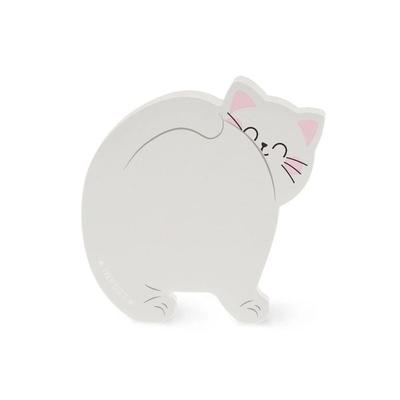
Legami Klebezettel-Notizblock - Lovely Notes - KätzchenWenn Du Jemanden Liebst, Lass Es Ihn Wissen. Wie Das Geht? Ein Zettel Am Autospiegel, Ein Zettel Am Kühlschrank, Ein Zettel In Einem Buch... Die Ideen Kommen, Wenn Du Den Klebezettel-notizblock - Lovely Notes Von Legami Vor Dir Hast. 100 Abziehbare...2,95 €*Versand: 2,95 €Sichere Weiterleitung zum Anbieter
-
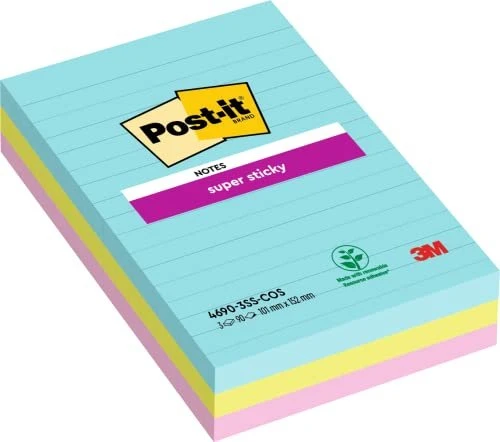
Notizzettel-Block Haftnotizblock Schreibblock Memo Notizbuch Zettel NotizblockNotizzettel-Block: Optimale Organisation für jeden Tag Der Notizzettel-Block ist ein unverzichtbarer Begleiter für alle, die Wert auf Struktur und Übersichtlichkeit legen. Egal ob im geschäftigen Büro, im Homeoffice oder für persönliche Notizen zu Hause – dieser Block hilft Ihnen dabei, keine wichtige Information mehr zu vergessen. Seine vielseitige Anwendbarkeit macht ihn zum idealen Werkzeug für schnelle Gedanken, Aufgabenlisten oder spontane Ideen. Mit seinem schlichten, aber funktionalen Design fügt sich der Notizzettel-Block nahtlos in jede Arbeitsumgebung ein. Die hochwertigen, weißen Blätter ermöglichen eine klare und deutliche Beschriftung mit jedem gängigen Stift. Die Beschaffenheit des Papiers sorgt für ein angenehmes Schreibgefühl und verhindert ein Durchschlagen der Tinte. So bleiben Ihre Vermerke stets leserlich und ordentlich. Produktdetails und Anwendung Jeder Notizzettel-Block besteht aus 100 einzelnen Blättern, die bei Bedarf einfach und sauber abgetrennt werden können. Die kompakten Abmessungen von beispielsweise 100 mm x 150 mm (Breite x Höhe) machen ihn äußerst handlich und platzsparend. Er passt problemlos in Schubladen, auf Schreibtische oder lässt sich leicht in Taschen und Rucksäcken verstauen. Der Notizblock ist ideal für die Erfassung von kurzen Nachrichten, Telefonnummern oder Einkaufslisten. Nutzen Sie ihn, um Ihren Arbeitsablauf zu optimieren, wichtige Termine zu markieren oder brainstormen Sie neue Konzepte. Die einfache Handhabung fördert die spontane Notiznahme und unterstützt eine effiziente Arbeitsweise. Seine neutrale weiße Farbe fügt sich harmonisch in jede Umgebung ein. Kompaktes Format für maximale Flexibilität (z.B. 100 mm x 150 mm) 100 hochwertige weiße Blätter pro Block Ideal für Büro, Studium, Schule und den privaten Gebrauch Ermöglicht schnelle und übersichtliche Notizen Förderung der Tagesplanung und Aufgabenverwaltung Häufig gestellte Fragen (FAQ) Wie viele Blätter sind in einem Notizzettel-Block enthalten? Ein Notizzettel-Block enthält standardmäßig 100 weiße Blätter, die ausreichend Platz für zahlreiche Notizen bieten. Welche Maße hat der Notizzettel-Block? Die Maße des Notizzettel-Blocks betragen beispielsweise 100 mm in der Breite und 150 mm in der Höhe, was eine handliche Größe für den täglichen Gebrauch darstellt. Ist der Notizzettel-Block für alle Stifte geeignet? Ja, die Oberfläche der Blätter ist so beschaffen, dass sie sich hervorragend mit Kugelschreibern, Bleistiften und den meisten gängigen Markern beschreiben lässt, ohne zu verschmieren oder durchzubluten. Kann ich die Blätter leicht abtrennen? Die Blätter sind so konzipiert, dass sie sich leicht und sauber vom Block lösen lassen, ohne den Rest des Blocks zu beschädigen.5,19 €*Versand: 5,95 €Sichere Weiterleitung zum Anbieter
-
Wo finde ich die Druckvorschau?
Die Druckvorschau wird normalerweise in den meisten Anwendungen oder Programmen gefunden, die die Möglichkeit bieten, Dokumente oder Dateien auszudrucken. In der Regel befindet sich die Option für die Druckvorschau im Menü "Datei" oder "Ansicht" der Anwendung. Alternativ kann sie auch über eine Tastenkombination wie z.B. Strg + P oder Cmd + P aufgerufen werden. Die Druckvorschau zeigt eine Vorschau des Dokuments oder der Datei, wie es auf Papier aussehen wird, und ermöglicht es dem Benutzer, Einstellungen wie Seitenlayout, Seitenränder und Druckqualität anzupassen, bevor der eigentliche Druckvorgang gestartet wird. Wenn Sie Schwierigkeiten haben, die Druckvorschau zu finden, können Sie auch in der Hilfe oder im Handbuch der jeweiligen Anwendung nach Anleitungen suchen. **
-
Wie kann man die Druckvorschau speichern?
Um die Druckvorschau zu speichern, können Sie entweder einen Screenshot der Vorschau machen und diesen speichern oder Sie können die Seite als PDF-Datei speichern. Die genaue Vorgehensweise hängt von Ihrem Betriebssystem und dem verwendeten Browser ab. In den meisten Fällen können Sie jedoch mit der rechten Maustaste auf die Vorschau klicken und dann "Bild speichern unter" wählen, um einen Screenshot zu speichern, oder "Drucken" und dann "Als PDF speichern" wählen, um die Seite als PDF zu speichern. **
-
Was bedeutet Sticky Notes?
Sticky Notes sind digitale Notizzettel, die auf dem Computerbildschirm angeheftet werden können, um wichtige Informationen oder Erinnerungen festzuhalten. Sie funktionieren ähnlich wie physische Haftnotizen, sind jedoch virtuell und können leicht verschoben, bearbeitet oder gelöscht werden. Sticky Notes sind eine praktische Möglichkeit, um sich an Aufgaben, Termine oder Ideen zu erinnern, ohne dabei Papier zu verschwenden. Sie sind in verschiedenen Betriebssystemen wie Windows oder Mac OS integriert und bieten eine einfache und effektive Möglichkeit, organisiert zu bleiben. **
-
Werden Sticky Notes gespeichert?
Ja, Sticky Notes werden auf dem Computer gespeichert. Sie werden in der Regel in einer speziellen Datei auf dem System gespeichert, die alle Informationen zu den erstellten Notizen enthält. Dadurch bleiben die Sticky Notes auch nach dem Neustart des Computers erhalten. Man kann die Sticky Notes auch manuell sichern, indem man die entsprechende Datei kopiert oder exportiert. Auf diese Weise gehen die Notizen nicht verloren, selbst wenn etwas mit dem System passiert. Es ist jedoch wichtig zu beachten, dass die Sticky Notes nur auf dem jeweiligen Computer gespeichert sind und nicht automatisch auf anderen Geräten synchronisiert werden. **
Ähnliche Suchbegriffe für Druckvorschau
-
Wie werden Sticky Notes am effektivsten verwendet, um Notizen und Erinnerungen zu organisieren?
Sticky Notes können am effektivsten verwendet werden, indem sie für kurze und wichtige Notizen verwendet werden. Sie sollten farblich kodiert und kategorisiert werden, um die Organisation zu erleichtern. Zudem sollten sie an einem gut sichtbaren Ort platziert werden, um sicherzustellen, dass die Informationen nicht übersehen werden. **
-
Wie werden Sticky Notes am effektivsten verwendet, um Notizen zu organisieren und zu verwalten? Was sind einige kreative Anwendungen für Sticky Notes in verschiedenen Arbeitsumgebungen?
Sticky Notes werden am effektivsten verwendet, indem man sie farblich kodiert, Prioritäten setzt und sie an gut sichtbaren Stellen platziert. Sie können auch verwendet werden, um To-Do-Listen zu erstellen und wichtige Termine zu markieren. In verschiedenen Arbeitsumgebungen können Sticky Notes für Brainstorming-Sitzungen, Team-Meetings und Projektmanagement eingesetzt werden. **
-
Warum ist mein Ausdruck immer entgegengesetzt zur Druckvorschau, Drucker?
Es gibt mehrere mögliche Gründe dafür, dass der Ausdruck entgegengesetzt zur Druckvorschau ist. Einer der häufigsten Gründe ist, dass die Druckereinstellungen nicht korrekt konfiguriert sind. Überprüfen Sie die Einstellungen wie Seitenlayout, Ausrichtung und Skalierung, um sicherzustellen, dass sie mit Ihren Anforderungen übereinstimmen. Ein weiterer möglicher Grund könnte sein, dass der Druckertreiber veraltet ist oder nicht richtig installiert wurde. Aktualisieren Sie den Treiber oder installieren Sie ihn erneut, um das Problem zu beheben. **
-
Warum ist die Tabelle in LibreOffice bei der Druckvorschau unsichtbar?
Es gibt mehrere mögliche Gründe, warum die Tabelle in LibreOffice bei der Druckvorschau unsichtbar sein könnte. Es könnte sein, dass die Tabelle nicht korrekt formatiert ist und daher nicht richtig angezeigt wird. Es könnte auch sein, dass die Druckeinstellungen nicht richtig konfiguriert sind und die Tabelle aus diesem Grund nicht angezeigt wird. Es ist auch möglich, dass es ein Problem mit der Version von LibreOffice gibt, das behoben werden muss. **
* Alle Preise verstehen sich inklusive der gesetzlichen Mehrwertsteuer und ggf. zuzüglich Versandkosten. Die Angebotsinformationen basieren auf den Angaben des jeweiligen Shops und werden über automatisierte Prozesse aktualisiert. Eine Aktualisierung in Echtzeit findet nicht statt, so dass es im Einzelfall zu Abweichungen kommen kann. ** Hinweis: Teile dieses Inhalts wurden von KI erstellt.